




第一章 它是什么:只认你给的资料,不乱编
你有没有这种经历:电脑里躺了一堆 PDF——年报、论文、产品说明书,想看又看不动,硬啃三页就开始走神。
NotebookLM 是 Google 出的 AI 研究助手,它跟 ChatGPT 最大的区别就一句话:它只基于你上传的资料回答,每句都带引用,绝不自己瞎编。你把一叠资料丢给它,它像助理一样帮你整理、问答、做摘要,超出资料范围的事它直接说”找不到”。
听起来像缺点?恰恰相反。这让它靠谱得多。你要的是”读懂这份文件”,不是”听 AI 吹一段”。
第二章 免费注册,3 步建好笔记本
打开 notebooklm.google,用 Google 账号登录,完全免费,不用绑信用卡。建笔记本就三步:
- 点”新建笔记本”,起个名,比如”行业研究报告”。
- 上传资料:PDF、Google 文档、网页链接、YouTube、甚至音讯文件都行。
- 一个笔记本放 3-5 份相关材料最稳,太多 AI 反而抓不住重点。
免费版每个笔记本能放 50 个来源,普通用户绰绰有余。中文界面也支持,登录后右上角切语言即可。
第三章 把文档丢进去,直接问问题
资料传完,右侧对话框直接问就行,不用从头翻。比如你上传了公司年报:
“这份报告的主要结论是什么?””第三章提到了哪些风险?””帮我把重点用条列整理出来。”
关键来了:AI 每个回答后面都带引用编号,点一下直接跳回原文对应位置。你能当场验证它没胡说。我用它整理技术文档,阅读时间大概砍了七成。
还能同时传多份,问”这两份结论有啥不同”,它帮你跨文档对比——省掉自己翻来翻去的功夫。
第四章 杀手锏:Audio Overview 把资料变成双人播客
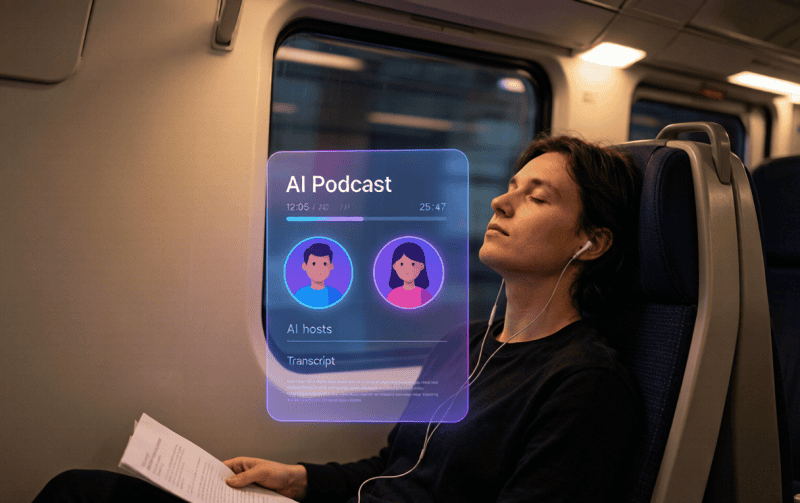
如果问答是基本功,那 Audio Overview 就是让 NotebookLM 一夜爆红的大招。它把你上传的所有资料,自动生成一段两个 AI 主持人对谈的播客,10 到 20 分钟,听起来像真人在聊天,有讨论、有互怼、有反问。
怎么用?资料传好后,右边”工作室”面板点”语音摘要”,生成前在自定义指令里写一句”用中文讨论,语气轻松像朋友聊天”,等 1 到 3 分钟,一段播客就出来了。开车、走路、做家务,耳朵一挂,一份报告就”听”完了。
中文口音还在打磨,但拿来快速消化长文,已经香得不行。最新版还支持播放中随时打断提问——这才是真·私人电台。

第五章 工作室一键产出:思维导图、测验、学习卡
除了问答和播客,工作室面板还有几个宝藏:
- 思维导图:一键把文档概念结构拉成可展开的大图,先扫全貌再深入。
- 学习卡:正面问题、翻面答案,背单词记公式都好使。
- 测验:AI 按资料出选择/问答题,答完立刻判对错。
- 信息图 & 报告:把内容整理成精美图示或可下载的 PNG。
学生党一定要试:把课本章节丢进去,AI 帮你出模拟考、做字卡,效率比手抄高几个量级。它从”读文档工具”升级成了”学习助理”。
第六章 避坑清单:免费版够用吗、边界在哪
- 免费版够用:100 个笔记本、每本 50 个来源,日常完全顶得住,别急着付费。
- 中文播客:生成前务必加”用中文”指令,否则默认英文输出。
- 别让它创作:NotebookLM 不擅长”写原创文章”,超出资料它会直接说找不到——这是设计,不是 bug。
- 长文档也行:2026 版结合 Gemini,上下文拉到 200 万 token,几百页 PDF 也不虚。

第七章 今天,上传你那堆吃灰的 PDF
信息爆炸的年代,最贵的不是获取,是消化。NotebookLM 把”读完一份文件”从苦差事变成通勤路上的一集播客。
别再让那些 PDF 在硬盘里吃灰了。今天就挑一份你一直没空看的报告,上传进去,问三个问题,再生成一集中文播客。你会发现:原来读懂它,根本不用坐下来苦读两小时。
工具把门槛拆平了,剩下的,就是你想不想动那一下。











暂无评论内容